
创建笔记
创建周期笔记
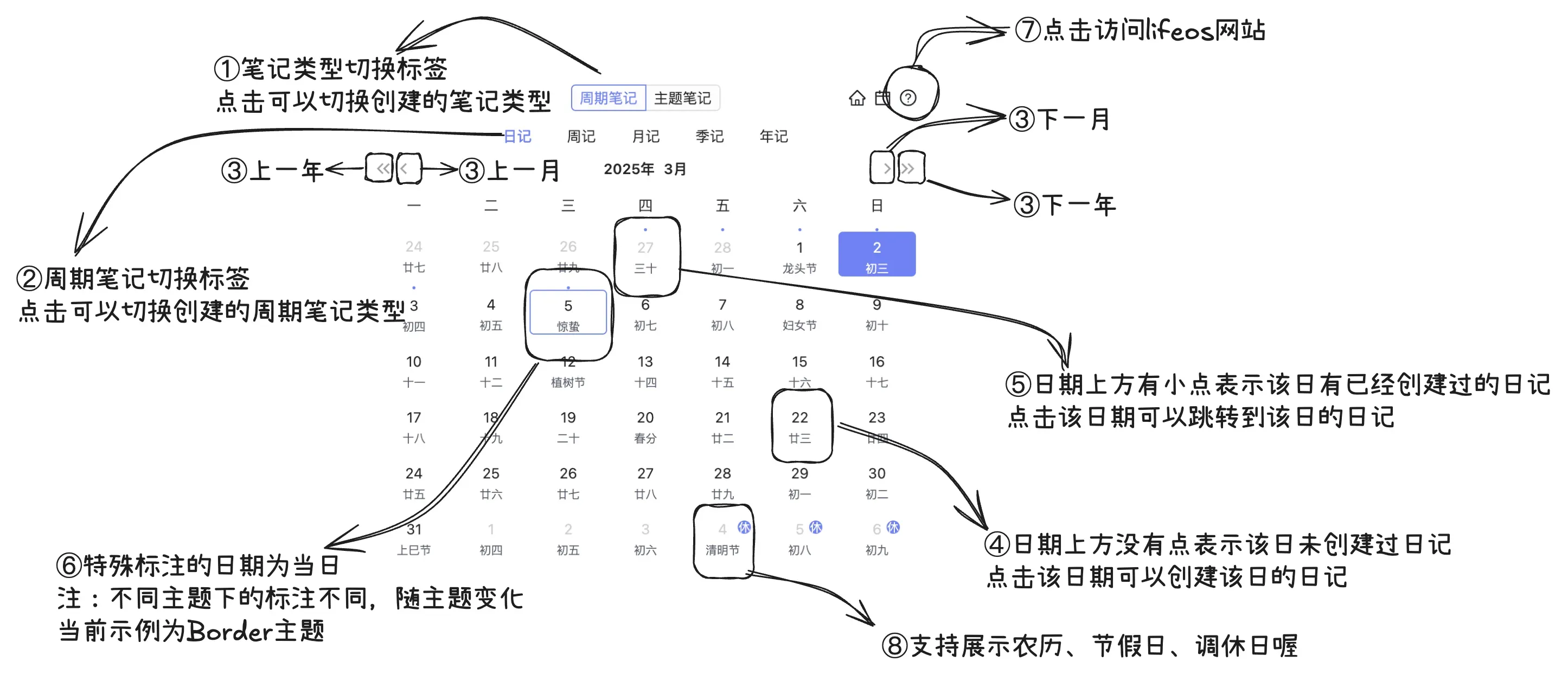
使用说明书
基于上图的详细说明
切换笔记类型
-
功能描述:点击界面顶部的“笔记类型”按钮,用户可以选择切换不同的笔记类型。
-
操作说明:
- 点击后可以在“周期笔记”和“主题笔记”之间切换,选择适合您记录需求的笔记类型。
周期笔记切换标签
-
功能描述:该功能允许用户在创建和查看周期笔记时,快速切换不同的周期笔记类型。
-
操作说明:
-
在日历页面的顶部,您会看到一个“周期笔记”标签。点击该标签后,您可以选择不同的周期笔记类型。
-
用户可以根据需求选择合适的周期笔记类型进行创建和查看。例如,您可以选择按周、按月等不同周期类型进行记录。
-
该切换操作使得用户能够方便地在不同的周期视图中进行笔记管理,确保记录的周期性更符合您的使用需求。
-
查看不同时间单位的导航
-
功能描述:通过日历上方的导航按钮,用户可以快速浏览其他日期。
-
操作说明:
-
点击“上一年”按钮可以返回到去年。
-
点击“上一月”按钮可以返回到上个月。
-
点击“下一月”按钮可以查看下个月的日历。
-
点击“下一年”按钮可以前往到明年。
-
快速跳转到特定日期
-
功能描述:您可以通过点击日历中的具体日期,直接跳转到该日期相关的笔记。
-
操作说明:
-
日历中的每个日期,如果上方有小点,表示该日期已经创建了笔记,点击该日期即可跳转到该日期的笔记。
-
如果日期上方没有小点,则表示该日期尚未创建笔记,点击该日期可创建新笔记。
-
查看已有笔记
-
功能描述:通过日历日期上的小点,用户可以看到该日期已有的笔记记录。
-
操作说明:
- 每个日期上方的小点表示该日期已经创建了笔记。点击这些日期后,您将被引导到相关笔记页面。
日期标注
-
功能描述:日期上的特殊标注表示该日期为当前日期。
-
操作说明:
-
特殊标注的日期会显示不同的标注符号,标识该日期为当前的日期,点击可以创建当前日期的笔记。
-
根据不同的主题,标注样式可能有所变化,当前例子中为“Border”主题的标注。
-
访问网站
-
功能描述:用户可以通过点击日历顶部的“?”按钮,访问 LifeOS 官方网站。
-
操作说明:
- 点击该“?”图标,将跳转到 LifeOS 官方网站,获取更多信息或支持。
周期笔记设置
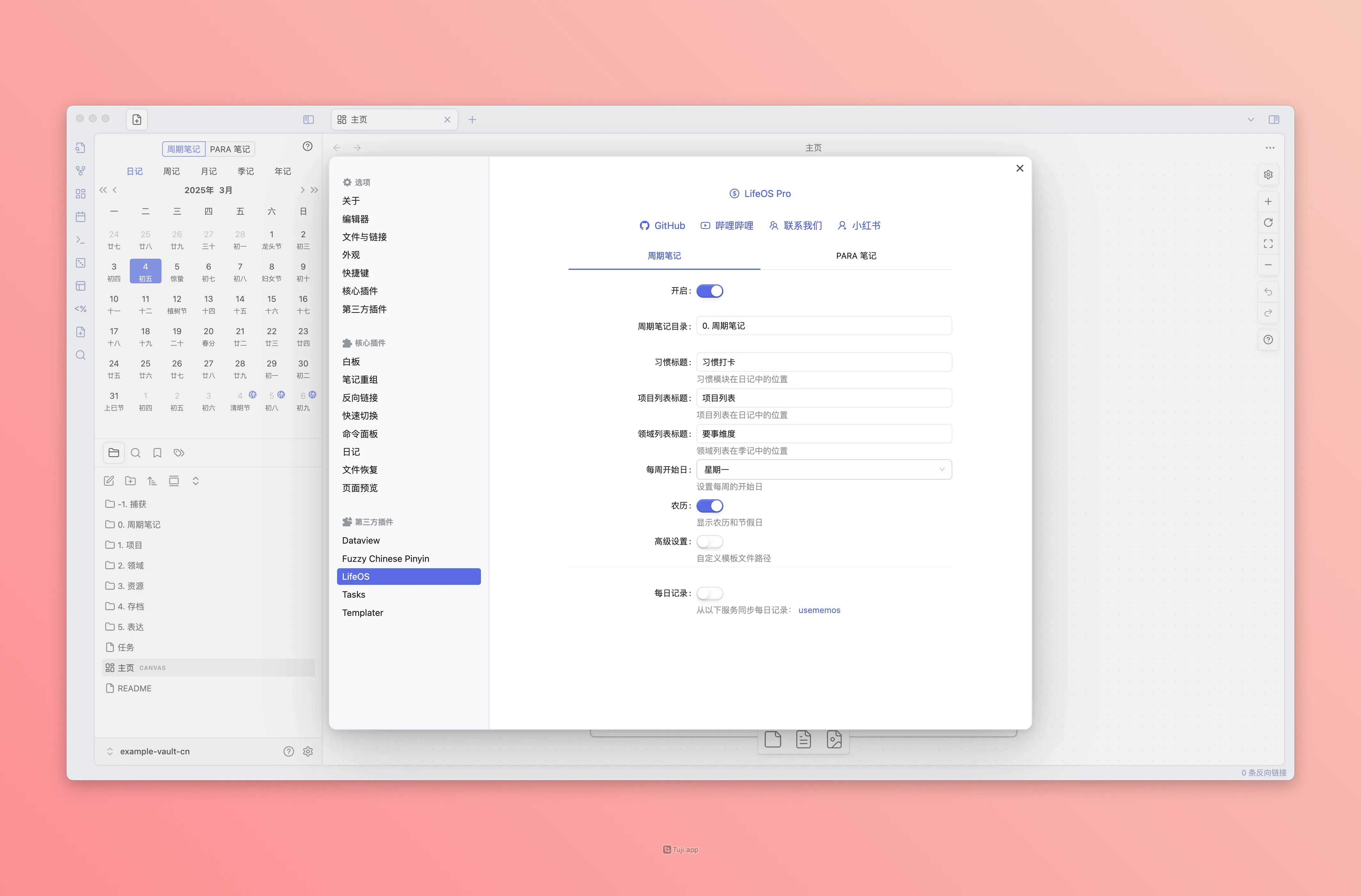
“周期笔记”标签页详细设置
-
开启(开关)
-
说明:当此开关开启时,表示“周期笔”功能被激活。关闭时,则不使用该功能,后续配置项也将不会在系统中生效。
-
典型用法:如果您想在当前的笔记系统中使用“周期笔”功能(如日记、周记等),请确保此开关已开启。
-
-
周期笔记文件夹
-
说明:此处指定一个文件夹路径,用于存放所有周期笔记(如日记、周记、月记等)文件。
-
操作建议:建议使用相对路径或项目默认路径(如
PeriodicNotes)。这样便于后期统一管理笔记文件。
-
-
习惯标题
-
说明:可在这里自定义一个“习惯追踪”或“习惯清单”的标题名称。该标题将插入到周期笔记的相应位置(如日记/周记/月记等),用于记录或追踪您的日常习惯。该标题下方的任务(使用
-[]为开头语法的语句)不会被统计为任务。 -
场景示例:在每日或每周笔记中自动插入一个名为“Habit”的段落,以方便记录每日/每周的习惯打卡。
-
-
项目列表标题
-
说明:此处自定义一个“项目列表”的标题。系统在生成周期笔记时,会在相应的笔记模板中插入该标题位置,供您罗列或追踪项目。
-
场景示例:在周记或月记模板中自动插入“Project List”,以记录本周/本月项目进度。
-
-
领域列表标题
-
说明:此部分与上面类似,可自定义一处标题,用于在周期笔记中列出“领域”或“维度”方面的内容。
-
场景示例:在季度笔记或年度笔记中插入“First Things Dimension”,用于记录和管理更高层次的领域分类。
-
-
每周开始日
-
说明:设置每周的起始日期。选择“自动(星期一)”表示一周从星期一开始,也可以根据个人需求设置其它起始日。
-
作用:对日历显示也有影响。
-
-
农历
-
说明:当此开关开启时,会在日历或相关周期笔记中显示农历日期和部分中国节假日信息。
-
适用场景:如需关注农历节气或传统假日,可开启此项。若无此需求,可关闭以简化界面。
-
-
高级设置(开关)
-
说明:开启后,可对周期笔记进行更深入、个性化的配置,比如自定义模板文件路径。
-
用途:当您需要在默认设置之外有更多灵活的配置(如文件文件夹结构或模板路径)时,可开启此选项。
-
-
自定义模板文件路径
-
说明:在“高级设置”开启后,可以自定义不同周期笔记的模板文件路径。包括:
-
日记模板(Daily)
-
周记模板(Weekly)
-
月记模板(Monthly)
-
季记模板(Quarterly)
-
年记模板(Yearly)
-
-
作用:系统将根据这里配置的路径,自动引用相应的 Markdown 模板文件,用以生成各类周期笔记,避免重复编写格式、段落结构等。
-
示例:如
PeriodicNotes/Templates/Daily.md,表示从PeriodicNotes/Templates/文件夹下的Daily.md模板生成日记。
-
“每日记录”同步设置
-
每日记录(开关)
-
说明:当开启此项时,系统会从指定的服务同步每日记录到当前笔记系统中,或根据您选择的方式进行自动化创建。
-
典型场景:如需与 usememos 这样的笔记服务打通,便可在这儿进行配置。
-
-
标题
- 说明:设置一个标题名称,用于标记从外部同步而来的每日记录。
-
API
-
说明:此处填写与外部服务(例如
usememos)通信的 API 根地址。 -
注意:请确认API版本要求(如
< 0.22.0或>= 0.22.3),保证系统能正确对接服务。
-
-
Token
-
说明:填写您在外部服务中获取到的“Access Token”,用于认证和授权。
-
注意:请确保此 Token 保密,以避免被他人滥用。
-
-
自动创建(开关)
-
说明:开启后,如果系统检测到某日期尚未创建笔记,就会自动根据模板生成该日期的笔记文件或记录。
-
用途:对日常记事量大的用户非常方便,可避免每日手动创建日记。
-
-
警告(开关)
-
说明:当此项开启时,如果系统检测到该日期的笔记不存在,则会向您发出提醒,以防止遗漏。
-
用途:对于需要时刻提醒自己补充或查看每日笔记的人群非常实用,可避免漏记。
-
创建主题笔记
概念及可用方法说明
Task(任务)
-
概念:通过 ` - [ ] ` 语法创建的语句。
-
收集范围:所有笔记,不同方法在不同页面的收集范围不同,具体请参照下面的方法。
-
可以使用的方法:
-
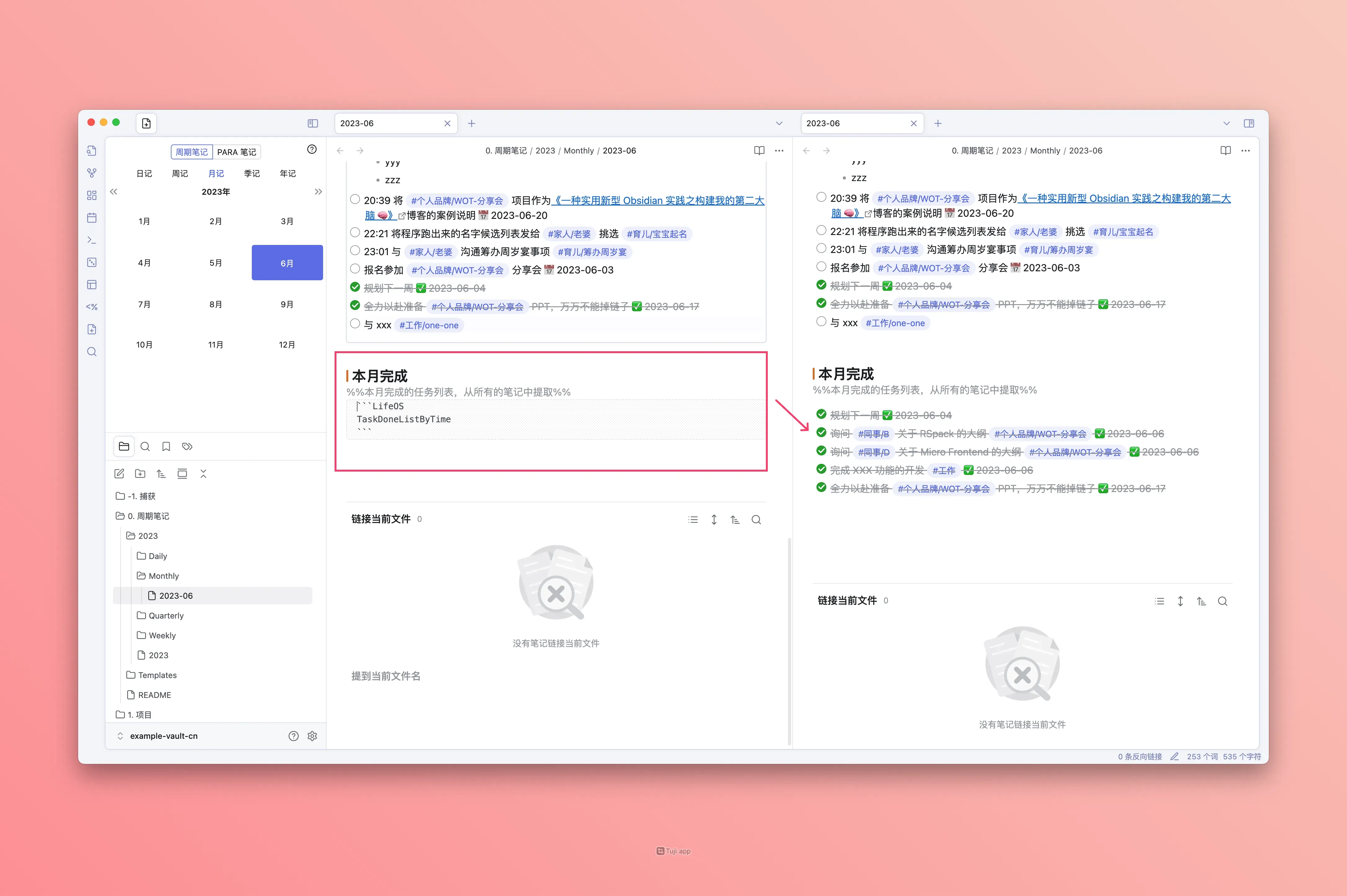
TaskRecordListByTime
-
TaskDoneListByTime
-
说明:解析当前周期笔记的文件名,提取对应周期内的记录的任务和完成的任务,比如
-
该语句处于日记模版中,创建日记则从所有的笔记中提取当日完成的任务列表;
-
该语句处于周记模版中,创建周记则从所有的笔记中提取当周完成的任务列表;
-
该语句处于月记模版中,创建月记则从所有的笔记中提取当月完成的任务列表;
-
该语句处于季度模版中,创建月记则从所有的笔记中提取当季完成的任务列表;
-
该语句处于年度模版中,创建月记则从所有的笔记中提取当年完成的任务列表;
-
-
使用方法:
-
效果图:
-
-
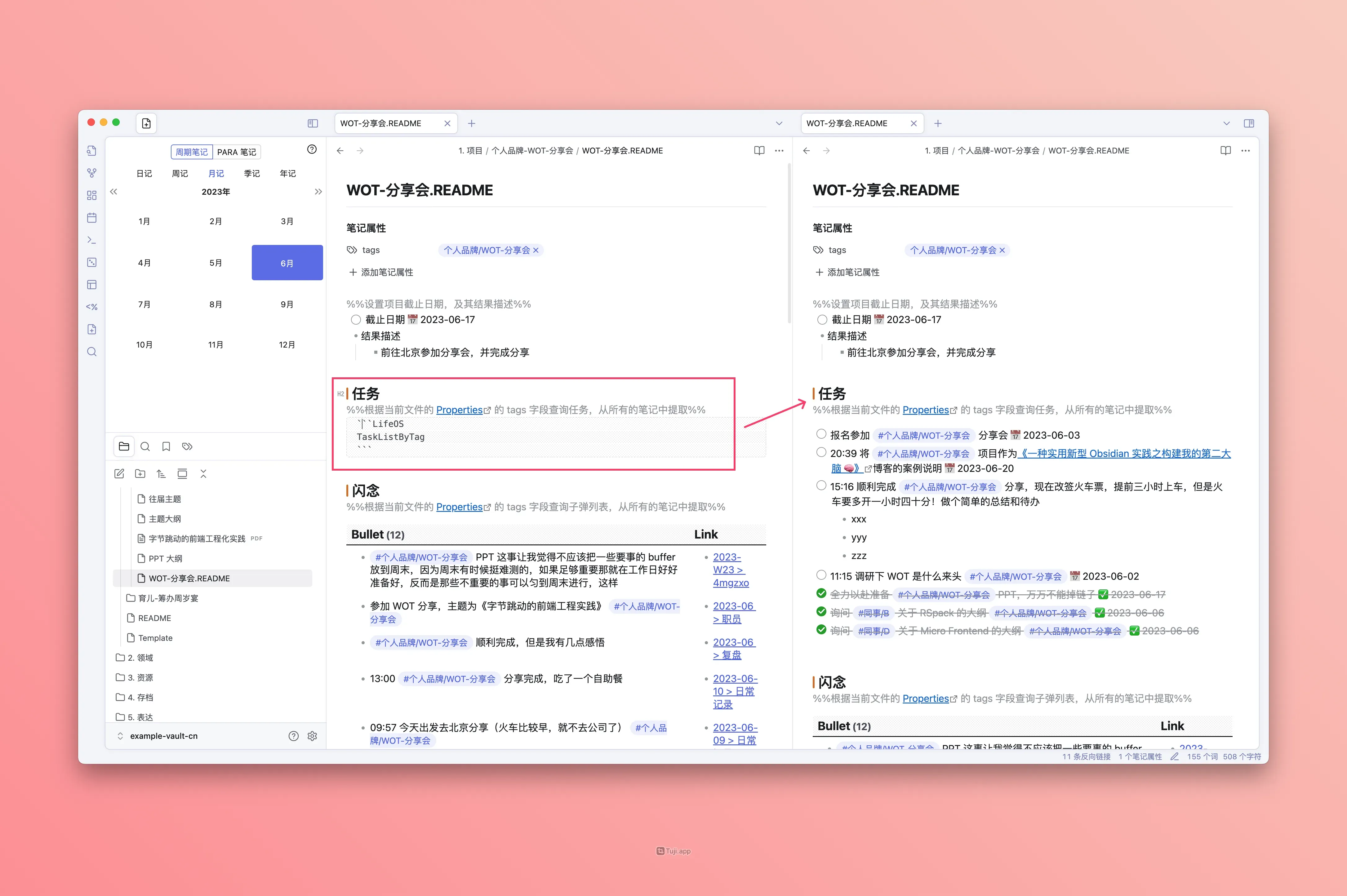
TaskListByTag
-
说明:获取当前文件所设置的『主题标签』,查询整个仓库中带有该主题标签的任务
-
使用方法
- 效果图
-
-
Bullet(闪念)
-
收集范围:所有笔记
-
可以使用的方法:
-
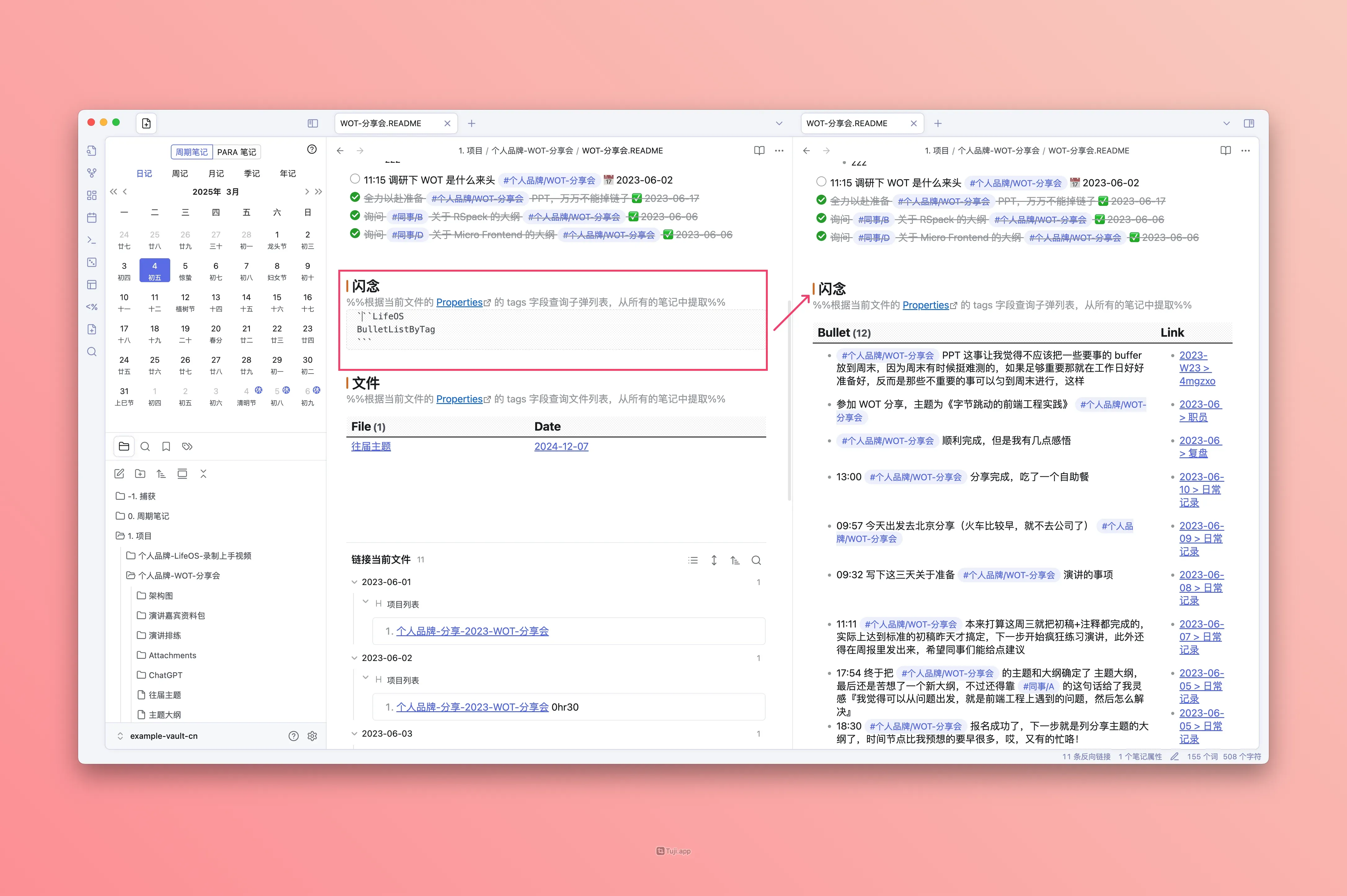
BulletListByTag
-
说明:获取当前文件所设置的『主题标签』,查询整个仓库中带有该主题标签的闪念
-
使用方法
-
效果图
-
-
File(文件)
-
收集范围:所有笔记
-
可以使用的方法:
-
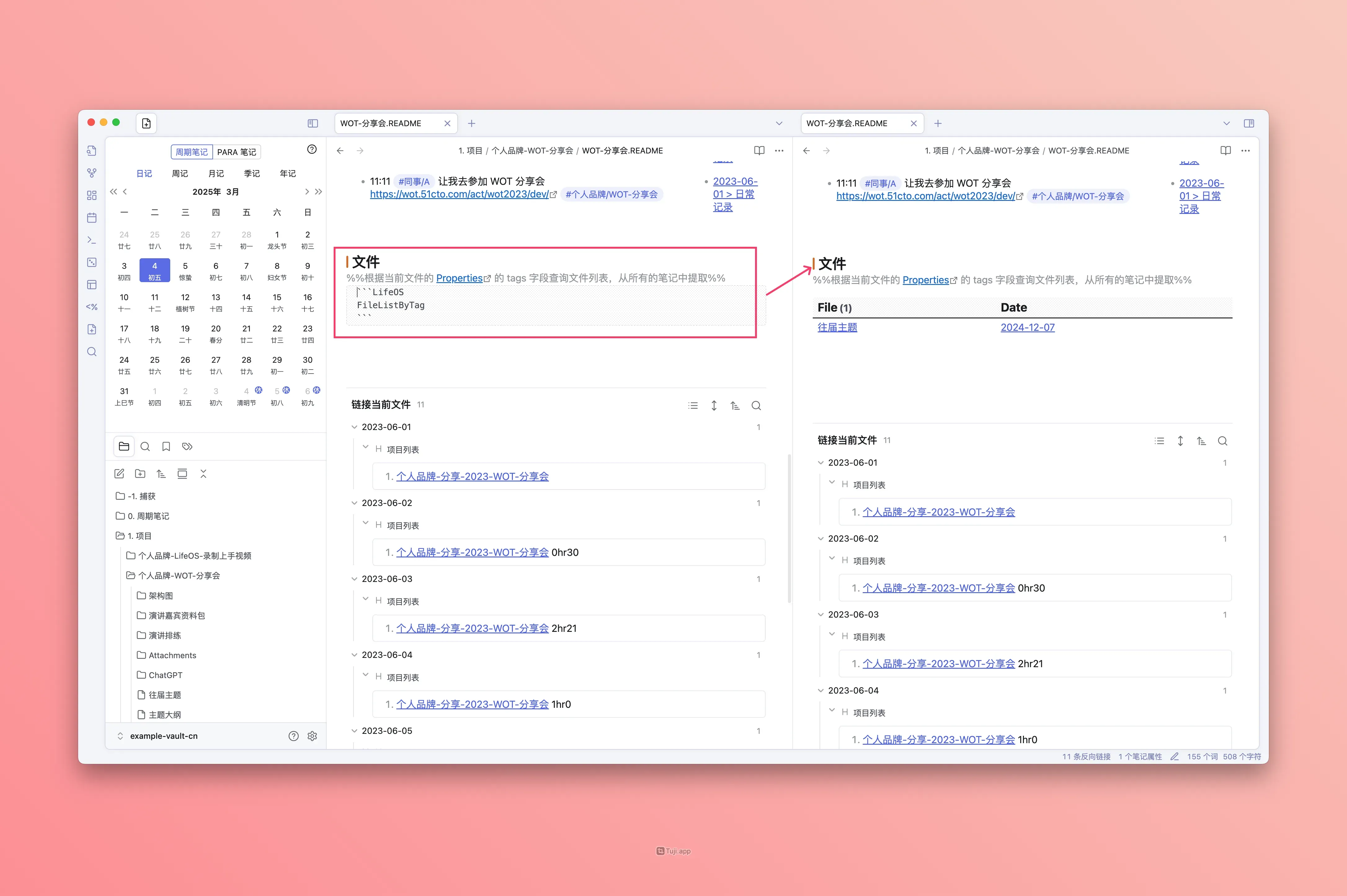
FileListByTag
-
说明:获取当前文件所设置的『主题标签』,查询整个仓库中带有该主题标签的文件
-
使用方法
- 效果图
-
-
Project(项目)
本节展示的是社区版 / 开源版 LifeOS 的旧 Templater 语法。LifeOS Pro 的新内置模板语法使用 {{snapshot:Project}},详见模板语法。
- 可以使用的方法:
-
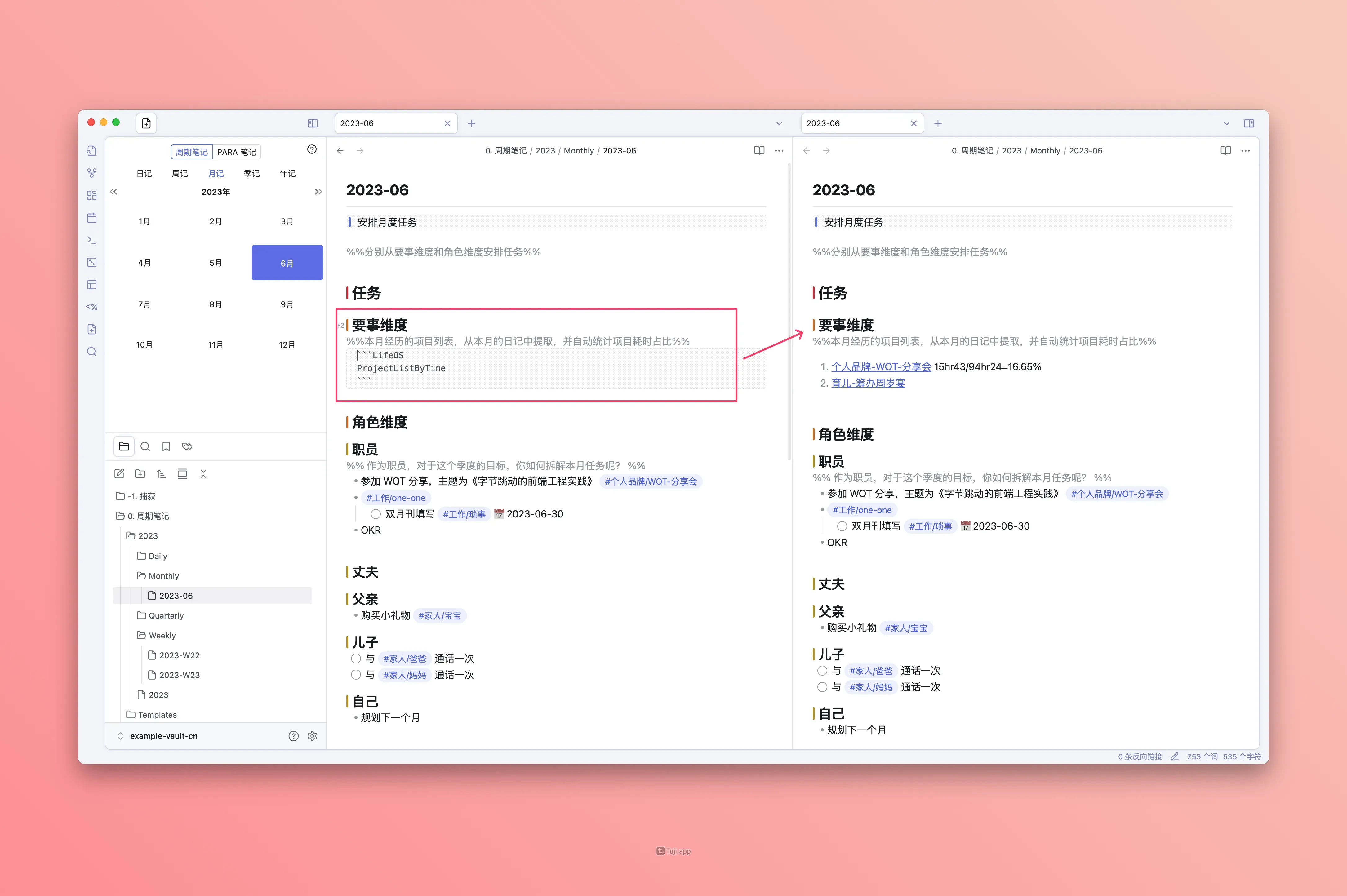
ProjectListByTime
-
说明:本日、周、月、季度、年度经历的项目列表,在不同的模版中分别从本日、本周、本月、本季度、本年度的日记中提取根据耗时情况,自动统计项目耗时占比
-
使用方法:
- 效果图
-
-
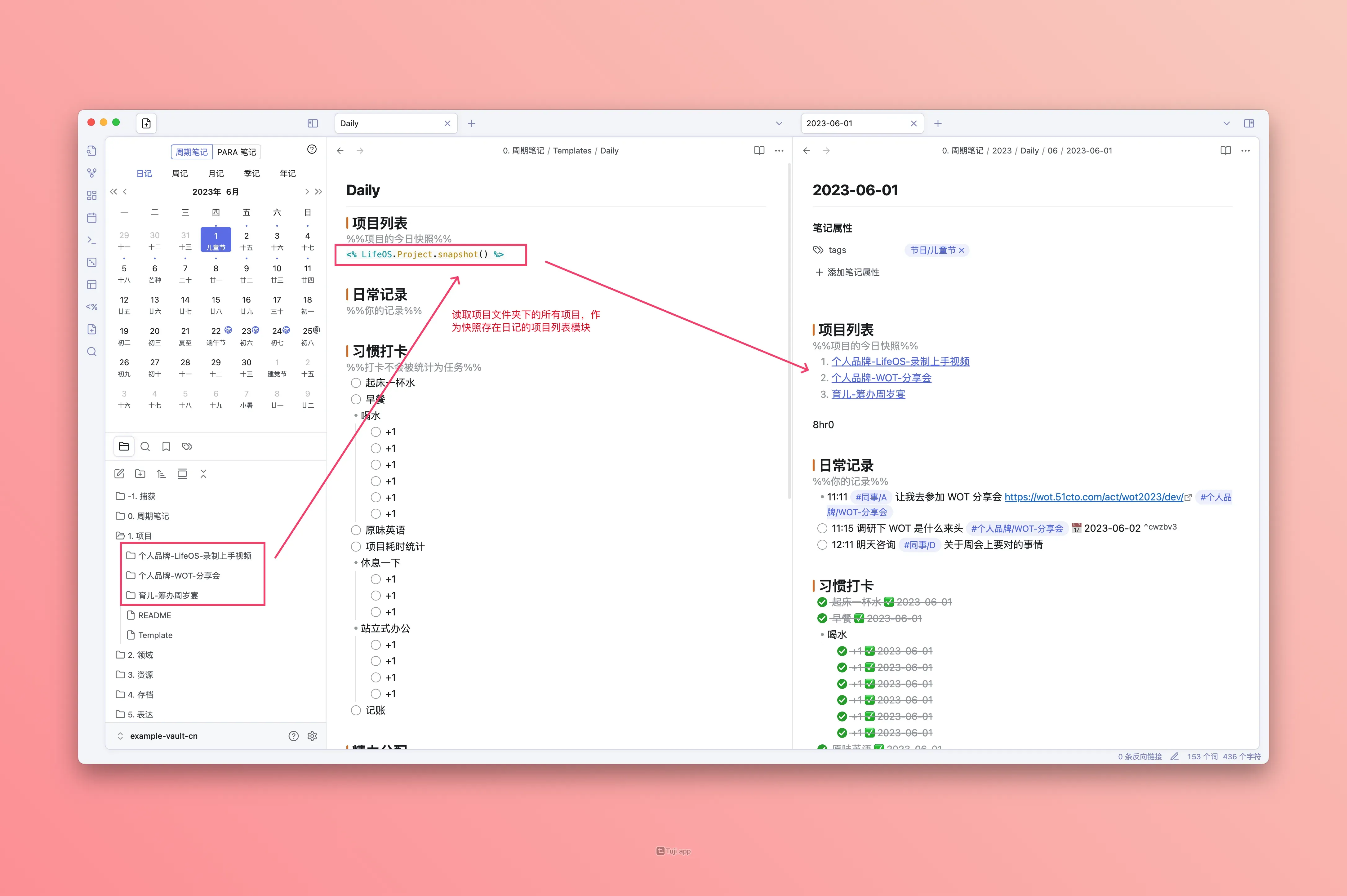
LifeOS.Project.snapshot()
-
说明:项目的今日快照
-
使用方法:
- 效果图
-
-
Area(领域)
本节展示的是社区版 / 开源版 LifeOS 的旧 Templater 语法。LifeOS Pro 的新内置模板语法使用 {{snapshot:Area}},详见模板语法。
- 可以使用的方法:
-
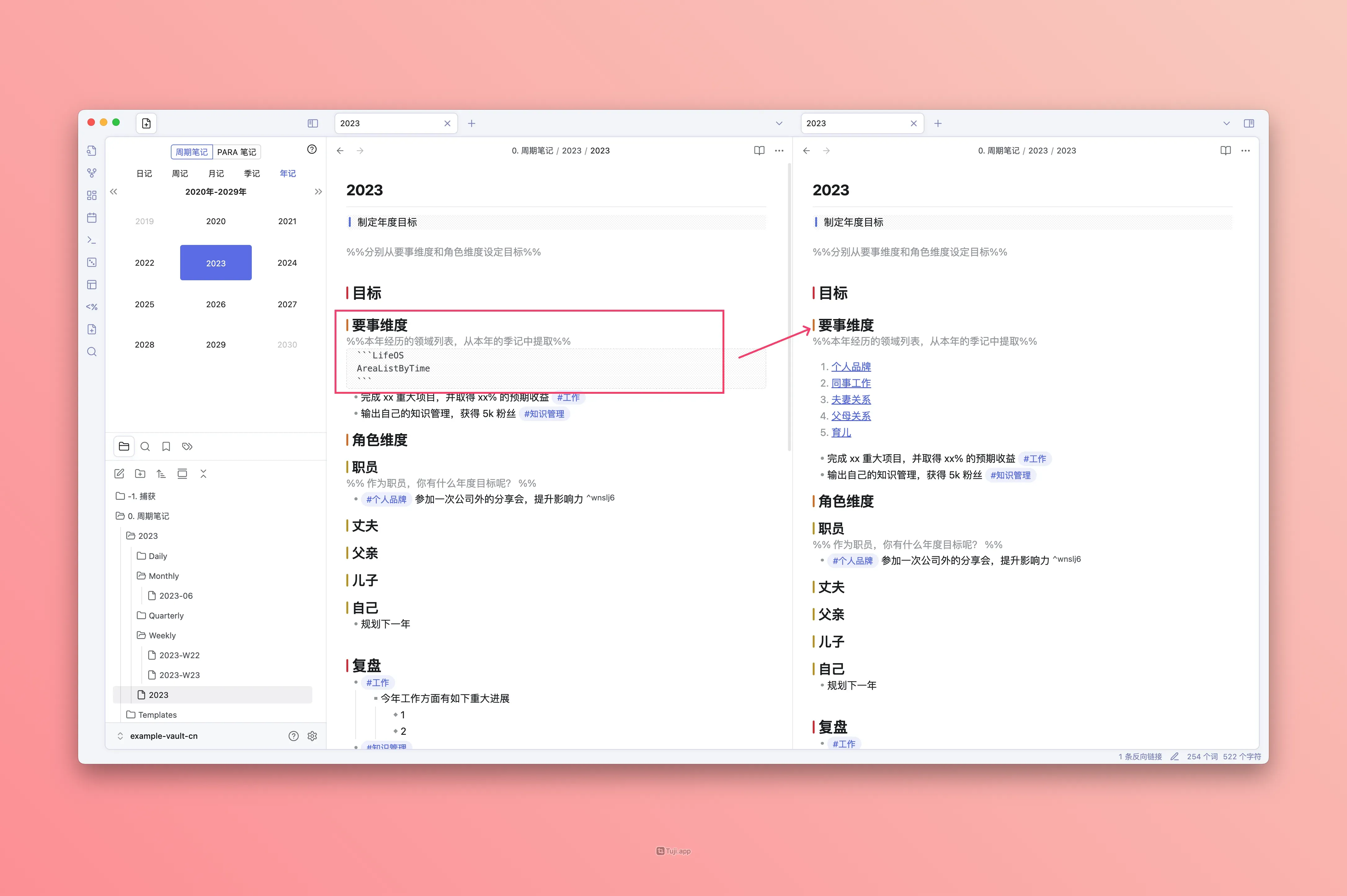
AreaListByTime
-
说明:按周期统计领域耗时。除直接记录在领域上的耗时外,也会依据层级标签(例如领域标签
A、项目标签A/A-1)把项目耗时自动计入所属领域 -
使用方法
- 效果图
-
-
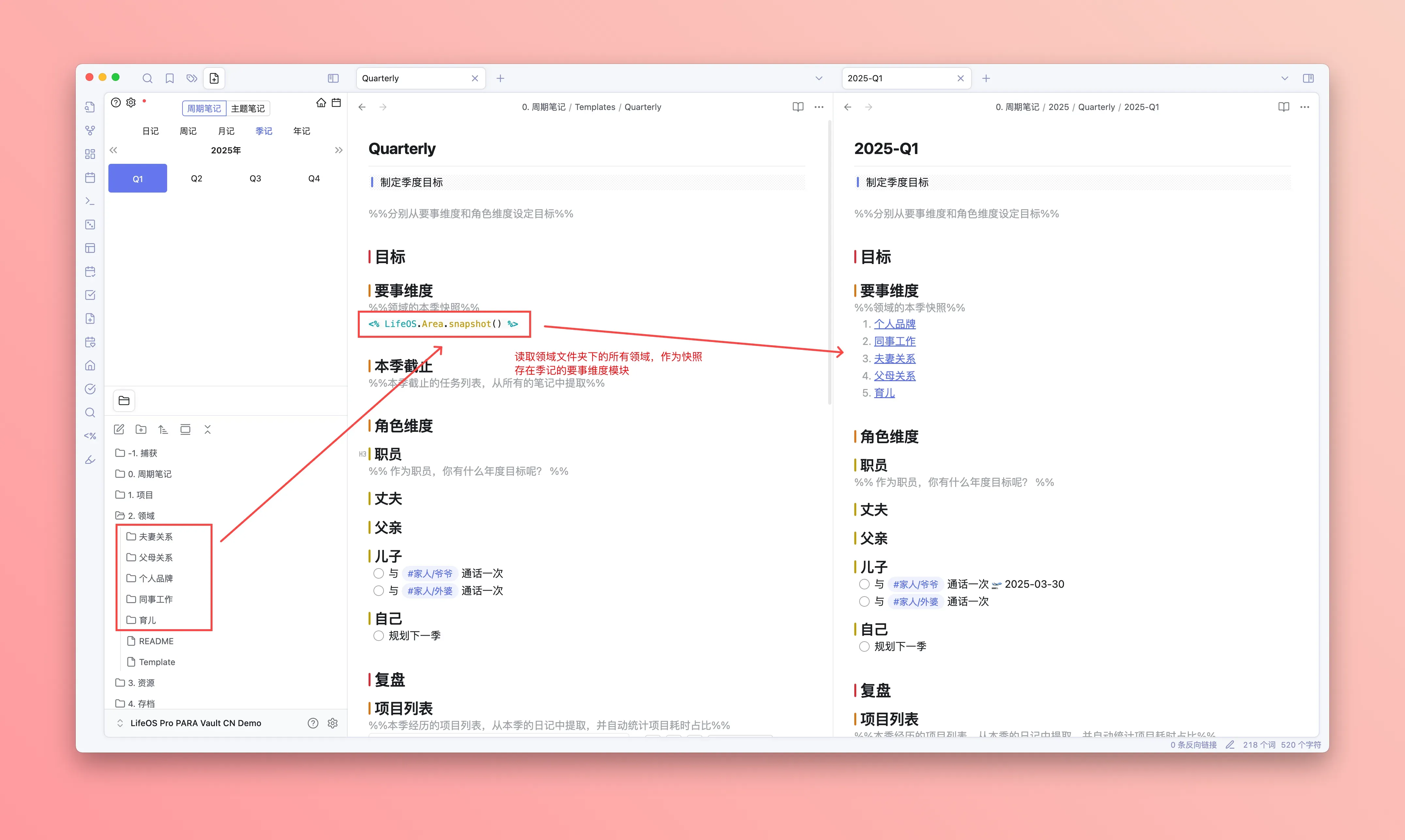
LifeOS.Area.snapshot()
-
说明
-
使用方法
- 效果图
-
-